Showing posts with label Software. Show all posts

Friday, May 27, 2016

Cara Crack Produk Eset Dalam Hitungan Menit


Hallo selamat malam, kembali lagi saya terbang bersama anda memberi tutorial-tutorial yang tentunya diharapkan dapat bermanfaat kelak nantinya, Kali ini saya ingin menyampaikan amanat dari mamang devilJM buat sharing sharing pdf buatannya sendiri tentang Cara Crack Produk Eset Hanya Dalam Hitungan Menit.

Q : Ah jangan percaya , hoax itu ,
A : sini, chat ama mamang devilJM sendiri, konsul, kalo ternyata work, pc ente buat gw ya


Perlu di ingat, tutorial ini untuk produk eset selain Smart Security 9 , karena menurut si mamang memang Smart Security 9 proteksi nya sudah maju, jadi agak sulit untuk dibikin cracknya dalam waktu dekat.

Tutorial terdapat dalam pdf yang diketik oleh si mamang sendiri, juga menurut saya sudah lengkap, kalo ada yang kurang ato kendala boleh ditanyakan di kolom komentar. Dengan pdf ini saya harap untuk tidak males membaca, toh cuma beberapa step doang.


Silakan download di bawah ini
Download Button
ESET Cracking Tutor-JM.zip
1,390 KB
password : JM


terakhir , use it with your own risk 
sekedar pengetahuan bukan untuk di salahgunakan atau merugikan orang / pihak lain.


# mesothelioma # eset # smart security # how to #

Read More

Monday, January 11, 2016

Download Sql Dumper v7


Sql Dumper is a software to dump a database, it has a simple GUI and easy to applicate. There are many feature too to support you dumping a database.

Before dumping a database, you must find a website with sql-i vuln first, you also can find a website with sql-i vuln using Sql Dumper by doing this following step

Fill with your own dorks then click start scanner


Download Here

Download Button


USE IT WITH YOUR OWN RISK
Read More

Saturday, December 26, 2015

Cara Menjaga Koneksi Internet Di PC Dengan Sinyal Jelek


" ***** Dasar internet lelet. gua ancurin juga nih leptop " merupakan salah satu kata-kata yang sering kita ucapkan saat internet kita mulai bermasalah :v., tapi tahukah anda, apa sebenarnya penyebab dari internet lelet anda tersebut ?

Pada dasarnya, kualitas jaringan internet di tempat anda tersebut itulah yang menjadi masalah utamanya, jika kita tinggal di daerah perkotaan, sinyal bukanlah suatu masalah karena sudah jelas di bagian perkotaan internet sudah ditingkatkan infrastrukturnya, namun, bagaimana dengan daerah pedesaan? bisa menikmati internet saja sudah sukur

Tapi sekarang yang dibahas bukan soal sinyal, tapi cara memaksimalkan dan menjaga sinyal agar tetap terjaga dan koneksi tetap stabil. Mari Disimak


#1 Direct Modem User

maksud dari Direct Modem User disini adalah, jika anda langsung tersambung dengan internet tanpa melewati third party application seperti SSH , VPN dll.

 -. Buka Run box  dengan menekan Tombol Windows+R , kemudian ketik ping 8.8.8.8 -t -l 1


Maka akan keluar cmd.exe seperti ini


-.  Biarkan Saja kotak dialog tadi hingga anda selesai ber-internet ria.


Sekarang mari saya jelaskan satu persatu

ping : adalah salah satu command di windows yang berfungsi mengirim paket ke klien dan menunggu apakah klien membalas balik paket tersebut  ( yang make bbm pasti tau ping lah ) :3. Nah , karena setiap detik kita melakukan ping tadi, maka kita selalu mengirim paket secara terus menerus alias infinity sehingga koneksi kita tetap terjaga alias tidak tidur sebentar atau kaya teknologi auto mati pada motor matic sekarang :v

8.8.8.8 : adalah ip dari google dns, tenang, ping kalian tidak akan membuat server google down:v

-t :  infinity

-l 1 : besar paket yang dikirim. Makin besar, makin cepat kuota tersedot , 1 disini adalah 1 byte yang berarti 1/1000 kb . jadi dalam 1 jam, 1x3600 = 3600byte = 3.6KB
paket standar tanpa -l 1 , perhatikan , jangan gunakan terlalu besar, karena juga dapat mengganggu koneksi.


#2 Pengguna VPN / SSH

Download dulu http-ping dibawah ini
             http-ping.zip
  -. extract dulu ke desktop, kemudian tekan Shift+Klik Kanan di desktop anda seperti pada gambar

 -. Kemudian ketik http-ping.exe google.com -t dan biarkan begitu sampai selesain berinternet


NB : Sistemnya sama aja seperti direct dengan cmd tadi, namun kalo dengan http-ping tidak bisa mengatur besar paket yang dikirim, di default berdasarkan besar page yg dituju (google.com)

sekian tutorial dari saya, semoga membantu :v
Read More

Saturday, December 12, 2015

[CHEAT PES 2013] Cara Ubah Nama Club Dan Ability Pemain ML dan BL


Udah lama nih ane kaga sharing lagi ama sobat sobat Two Partner ...
Pada Postingan Kali ini ane mau ngasih Tutor Tentang sebuah game PC yang Bernama PES 2013 ,
tutor ini akan menjelaskan Caranya ngerubah Nama Club dan Ubah Ability Pada Football Life.

Untuk Bahan bahannya silahkan Sobat Download disini :

Football Life Editor.zip

Untuk Cara Caranya sobat bisa ikuti dan simak Tutor dari saya ini ..

#1. Mengubah Nama Club

  1. Buka Football Life Editor.zip terlebih dahulu , Lalu Install yang berformat .exe (2013FLEditor v20121028.exe)
  2. Setelah Install , klik Open Edit Bin yang terdapat pada bagian sudut kanan atas .
    Dan Pilih File EDIT.bin
    3.Lalu,Klik Open football Life.bin , Yang terdapat pada Menu ke-3
    4.Pilih Data Save Football Life sobat , BL(Become a Legend) , dan ML(Master League) , Dan
      Angka dibelakangnya adalah Urutan Save pada PES 2013.
     #Saat keluar pilihan nama Club yang sama/banyak , OKE kan saja
    5.dan Ubah nama Club pada bagian Nama Club sebenarnya , Sobat juga dapat mengubah Uang dan
      Total GP.
 
    6.Saat sudah selesai , Tekan tombol di sebelah kanan Nama Club , dan sebelah kanan Uang dan GP
    7.Langkah Akhir Sobat tekan tombol SaveEdit.BIN yang terdapat pada Menu ke-2
    8.Selesai

#2. Mengubah Ability

  1. Buka Football Life Editor.zip terlebih dahulu , Lalu Install yang berformat .exe (2013FLEditor v20121028.exe)
  2. Setelah Install , klik Open Edit Bin yang terdapat pada bagian sudut kanan atas .
    Dan Pilih File EDIT.bin dan Open
  3. Lalu Tekan lagi OpenFootball Life.bin 
  4. Dan Pilih Data Save Football Life sobat , BL(Become a Legend) , dan ML(Master League) , Dan Angka dibelakangnya adalah Urutan Save pada PES 2013.
  5. Setelah membuka Savenya , Sobat Bisa pilih pemain yang akan di ubah abilitynya
  6. Lalu tekan EDIT yang tedapat di bagian bawah Urutan Ability Pemain Tersebut
  7. Sobat Bisa mengubah Sesuai yang sobat mau Antara 0-100 , Kalau misal melebihi 100 , itu tidak akan ada efek di PES 2013nya :V
  8. Sudah kelar ubah abilitynya ? Tekan Done!
  9. Lalu tekan tombol Save Football Life.bin yang berada pada Menu ke-4
  10. SELESAI !!

#Kegunaan Football Life Editor.zip Cukup banyak , Tidak hanya dapat mengubah nama Club dan Ability Pemain pada Master League atau Become A Legend saja , Untuk lebih jelasnya sobat bisa Eksplorasi sendiri ;p :V

Sekian dari saya kali ini , semoga sobat cukup puas dengan postingan saya :v
TERIMA KASIH
#Tinggalin jejak di koment :v
Read More

Saturday, October 31, 2015

Cara Membuat Custom Icon Untuk Program / Folder Di Windows

Bosan dengan icon di windows yang itu - itu saja ? :v sekarang saya ingin membagikan software yang pemakaiannya tidak sulit, alias bisa di aplikasikan oleh amatiran sekalipun, membuatnya pun tidak lama, 5 menit jadi :v . Software ini tidak berbayar alias free, jadi kalo bisa bilang makasih ke yang bikin :v


Software dapat di download di bawah ini 

Download Button


Cara Penggunaan

1. Install file seperti biasa , next , next , baca , i agree , complete

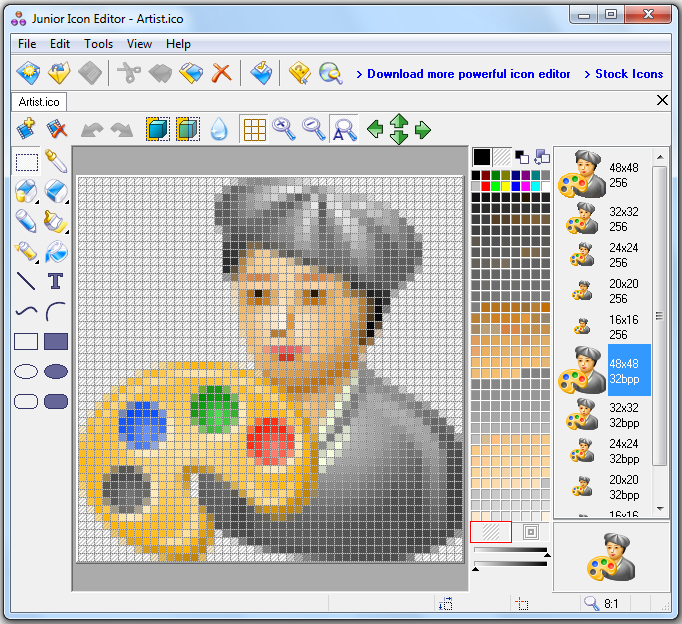
2. Buka Junior Icon Editor, kemudian akan terlihat seperti dibawah ini, kemudian tekan tanda "x" di ujung kanan atas

3. Tekan "OK"


4. Maka akan keluar program inti seperti pada gambar


5. Biarkan dulu, sekarang kita akan mencari gambar yang ingin dijadikan icon dulu, misalnya, saya memilih gambar X-code seperti di gambar , Harus format PNG


6. Kembali ke Junior Icon Editor tadi, klik cancel 


7. Klik open kemudian pilih All Files


8. Pilih Gambar yang anda siapkan tadi, kalau saya x-code.png kemudian klik Open

9. Pilih ukuran icon yang menurut anda cocok, karena default 64x64 pilih saja itu :v kemudian klik ok 

10. Langsung saja, File > Save as


11.  All files > ico . Klik save


12. Sekarang silakan close Junior Icon Editor tadi, klik saja Close pada setiap pop - up yang keluar. Sekarang file icon anda sudah selesai di buat :)


Untuk pengaplikasian caranya mudah, tinggal klik kanan program/folder yang ingin diganti iconnya
Klik kanan > Properties > Customize > Change Icon> Browser icon  anda tadi > Pilih > Ok

Apply > Ok
Nah, sekarang folder saya jadi, memang kurang cocok untuk dijadikan gambar folder tapi gapapa lah :v toh cuma buat tutorial, silakan bikin yang lebih bagus :v


SELAMAT MENCOBA :D !


Read More

Friday, October 16, 2015

Cara Membuat Folder Locker / Hidden Folder Sederhana Tanpa Software


Tertarik dengan judulnya ? Hahaha, setiap orang pasti mempunyai suatu file / folder privacy sendiri. Folder yang isinya tidak ingin diketahui orang lain / file yang tidak ingin dilihat orang. Mungkin saja isinya foto pribadi saat awkward moment, foto pacar, ato foto (beep) ato apalah :v

Banyak software-software bertebaran di google, namun kebanyakan perlu di install. Sekarang saya ingin membagikan , memperlihatkan, mengajarkan, atau apalah namanya :v
Caranya sangat mudah, cukup mengerti cara mengetik saja :v
Mari di simak

1. Buka notepad / notepad++ anda

2. Copy code berikut

@ECHO OFF
title Private Area
if EXIST "Control Panel.{21EC2020-3AEA-1069-A2DD-08002B30309D}" goto UNLOCK
if NOT EXIST Locker goto MDLOCKER
:CONFIRM
echo Lock This ? (Y/N)
set/p "cho=>"
if %cho%==Y goto LOCK
if %cho%==y goto LOCK
if %cho%==n goto END
if %cho%==N goto END
echo Invalid Choice ( Y=yes , N=no ).
goto CONFIRM
:LOCK
ren Locker "Control Panel.{21EC2020-3AEA-1069-A2DD-08002B30309D}"
attrib +h +s "Control Panel.{21EC2020-3AEA-1069-A2DD-08002B30309D}"
echo Locked !
goto End
:UNLOCK
echo enter password
set/p "pass=>"
if NOT %pass%==password goto FAIL
attrib -h -s "Control Panel.{21EC2020-3AEA-1069-A2DD-08002B30309D}"
ren "Control Panel.{21EC2020-3AEA-1069-A2DD-08002B30309D}" Locker
echo Unlocked !
goto End
:FAIL
echo Invalid password
goto end
:MDLOCKER
md Locker
echo Locker created successfully
goto End
:End

3. Temukan kata "password" dan ganti dengan password yang anda inginkan.

4. Paste ke notepad

5. Save as .bat file , lihat gambar untuk lebih jelas


6. Save !

7. Kemudian jalankan file tadi, dan otomatis folder dengan nama "locker" akan keluar.
Isi folder tersebut dengan apa saja yang anda inginkan, misalnya foto,


8. Buka kembali file lock.bat tadi
 Isi dengan "Y" atau "y" untuk mengunci folder "locker" tadi, 

9. Maka folder locker tadi akan hilang dengan sendirinya. 


Klik kembali lock.bat tadi untuk memunculkan folder "locker" , dan masukan password anda tadi

10. Tadaa~ folder tadi kembali ada, dengan begini, maka folder rahasia anda tidak dapat ditemui orang :v


Namun, apapun itu, bagaimanapun , apapun softwarenya pasti mempunya bug dan kekurangan, tak luput dengan software ini.
berikut beberapa kekurangannya

- Password dapat dengannya dilihat
hanya dengan klik kanan > edit , password anda dapat dilihat dengan telanjang mata, namun ada caranya, agar tak dapat dilihat,
(Baca : Mengubah File .bat / .cmd / batch file ke exe )

- Isi folder kadang-kadang dapat terlihat
coba anda search nama file anda pada kotak search di ujung kanan atas, misal punya saya, yara.png , seperti terlihat dalam gambar


Sekian dulu tutorial aneh dari saya :v maap kalau memang aneh / tidak jelas, silakan comment
Read More

Monday, October 12, 2015

Cara Mengubah Mouse Biasa Menjadi Macro[31 dan QQ]

Tidak usah berlama lama ...
Langsung saja download bahannya dibawah ini :
DISINI

Setelah Download , Silahkan sobat buka Auto Macro.zip nya ..
Lalu Klik Auto Macro Settingnya [2x]
Tunggu Injektornya Munjul
Jika sudah "Success Fully Injected" Berarti Telah Berhasil

Untuk Cara Penggunaannya :
F10 = Untuk Setting Macro [ 3 1 ]
F11 = Untuk Setting Macro [ Q Q ]
F12 = Untuk Mematikan Macro
HOME = Untuk Mematikan Script yang Berjalan

#TOOLS Ini tidak Mengandung Virus sama sekali , Dan tidak akan membuat ID Ter-Banned

Semoga Bermanfaat ...
Read More